LAPORAN PRATIKUM MULTIMEDIA II
MODUL 4
PENGUJIAN KUALITAS AUDIO
MODUL 4
PENGUJIAN KUALITAS AUDIO

NAMA : DISCA LUTHFI ADDISTIA
BP : 0901081018
DOSEN PEMBIMBING
ERWADI BAKAR
BUDI BACHTIAR
PROGRAM STUDI
JURUSAN TEKNOLOGI INFORMASI
POLITEKNIK UNAND PADANG
2011
BP : 0901081018
DOSEN PEMBIMBING
ERWADI BAKAR
BUDI BACHTIAR
PROGRAM STUDI
JURUSAN TEKNOLOGI INFORMASI
POLITEKNIK UNAND PADANG
2011
_____________________________________________________________________
PRATIKUM AUDIO DIGITAL
MODUL 4
PENGUJIAN KUALITAS AUDIO
MODUL 4
PENGUJIAN KUALITAS AUDIO
1. Tujuan
Membandingkan kualitas audio berdasarkan Bit Depth, Sample Rate dan Bit Rate
2. Teori singkat
• Sound
Sound adalah getaran udara pada frekwensi yang dapat didengar oleh telinga manusia sehingga disebut dengan frekwensi suara atau freuensi audio. Frekuensi audio berada diantara 20 Hz sd 20 KHz. Karakteristik suara ditentukan antara lain oleh freekuensi, amplitudo dan durasi. Gelombang Mekanis yang merupakan osilasi dari tekanan ditularkan melalui padat , cair , atau gas , terdiri dari frekuensi dalam kisaran pendengaran dan dari tingkat cukup kuat untuk didengarkan, atau sensasi merangsang pada organ-organ pendengaran oleh getaran tersebut .
• Format Sound
Musik Digital menggunakan sinyal digital dalam proses reproduksi suaranya. Sebagai proses digitalisasi terhadap format rekaman musik analog, lagu atau musik digital mempunyai beraneka ragam format yang bergantung pada teknologi yang digunakan, yaitu :
• SES
Jenis file SES terkait dengan 'Audition' oleh Adobe Systems Incorporated. Adobe Audition (dulu Cool Edit Pro) adalah editor audio digital program komputer yang menampilkan kedua multitrack, campuran non-destruktif / mengedit lingkungan dan melihat gelombang destruktif-pendekatan editing. Jenis file yang digunakan untuk diproduksi oleh Cool Edit (program shareware) sebelum Adobe membelinya pada tahun 2003. Untuk menyimpan proyek multitrack Anda sebagai WAV atau.. MP3, buka File, lalu pilih
• MP3
MP3 (MPEG, Audio Layer 3) menjadi format paling populer dalam musik digital. Hal ini dikarenakan ukuran filenya yang kecil dengan kualitas yang tidak kalah dengan CD audio. Format ini dikembangkan dan dipatenkan oleh Fraunhofer Institute. Dengan bitrate 128 kbps, file MP3 sudah berkualitas baik. Namun MP3 Pro-format penerus MP3-menawarkan kualitas yang sama dengan bitrate setengah dari MP3. MP3 Pro kompatibel dengan MP3. Pemutar MP3 dapat memainkan file MP3 Pro-namun kualitas suaranya tidak sebagus peranti yang mendukung MP3 Pro.
• WAV
WAV merupakan standar suara de-facto di Windows. Awalnya hasil ripping dari CD direkam dalam format ini sebelum dikonversi ke format lain. Namun sekarang tahap ini sering dilewati karena file dalam format ini biasanya tidak dikompresi dan karenanya berukuran besar.
• AAC
AAC adalah singkatan dari Advanced Audio Coding. Format ini merupakan bagian standar Motion Picture Experts Group (MPEG), sejak standar MPEG-2 diberlakukan pada tahun 1997. Sample rate yang ditawarkan sampai 96 KHz-dua kali MP3. Format ini digunakan Apple pada toko musik online-nya, iTunes. Kualitas musik dalam format ini cukup baik bahkan pada bitrate rendah. iPod, pemutar musik digital portabel dari Apple, adalah peranti terkemuka yang mendukung format ini.
• WMA
Format yang ditawarkan Microsoft, Windows Media Audio (WMA) ini disukai para vendor musik online karena dukungannya terhadap Digital Rights Management (DRM). DRM adalah fitur untuk mencegah pembajakan musik, hal yang sangat ditakuti oleh studio musik saat ini. Kelebihan WMA lainnya adalah kualitas musik yang lebih baik daripada MP3 maupun AAC. Format ini cukup populer dan didukung oleh peranti lunak dan peranti keras terbaru pada umumnya.
• Ogg Vorbis
Ogg Vorbis merupakan satu-satunya format file yang terbuka dan gratis. Format lain yang disebutkan di atas umumnya dipatenkan dan pengembang peranti lunak atau pembuat peranti keras harus membayar lisensi untuk produk yang dapat memainkan file dengan format terkait.
Dari segi kualitas, kelebihan Ogg Vorbis adalah kualitas yang tinggi pada bitrate rendah dibandingkan format lain. Peranti lunak populer, Winamp dan pelopor pemutar MP3 portabel Rio sudah mendukung format ini dalam model terbarunya. Walaupun demikian dukungan peranti keras terhadap format ini masih jarang.
• Real Audio
Salah satu format yang biasa ditemukan pada bitrate rendah. Format dari RealNetworks ini umumnya digunakan dalam layanan streaming audio. Pada bitrate 128 kbps ke atas RealAudio menggunakan standar AAC MPEG-4.
• MIDI
Format audio satu ini lebih cocok untuk suara yang dihasilkan oleh synthesizer atau peranti elektronik lainnya, tetapi tidak cocok untuk hasil konversi dari suara analog karena tidak terlalu akurat. File dengan format ini berukuran kecil dan sering digunakan dalam ponsel sebagai ringtone.
• Kualitas sound
Kualitas Audio ditentukan oleh Sample rate dan Bit Rate yang akan dijelaskan di bawah ini.
o Bit Depth
Bit Depth adalah menggambarkan jumlah bit informasi direkam untuk setiap sampel atau nilai resolusi suara atau jumlah tingkatan level suara. Audio 8 bit menyedia kan 2 pangkat delapan atau 256 level. Audio 16 bit menyediakan 65.536 level dan audio 32 bit memiliki jumlah jangkauan 2 pangkat 32 . Makin tinggi nilai jangkauan makin baik kualitas. Namun demikian ukuran file yang diperlukan juga semakin besar. Bit rate mengacu pada jumlah data, khususnya bit, ditransmisikan atau diterima per detik.
o Sample Rate
Menunjukkan nilai sinyal audio yang diambil dalam satu detik etika melakukan rekaman suara. Semakin tinggi nilai sample rate ini kualitas audio yang dimainkan semakin baik.Agar diperoleh suara digital yang bagus maka suara analog harus di-sampling sekitar 2 kali lipat frekuensi-nya. Karena frekuensi tertinggi suara sekitar 20 kHz, maka sampling yang terbaik haruslah minimal 44.100 sample/detik (kualitas CD).
Gambar diatas merupakan contoh gelombang 40 sample/ perioda yang memiliki kualitas yang baik untuk audio, karena memiliki kurva yang menyerupai aslinya.
o Bit Rate
Bit rate mengacu pada jumlah data, khususnya bit, ditransmisikan atau diterima per detik. Salah satu bit rate yang paling umum diberikan adalah bahwa file audio untuk terkompresi. Sebagai contoh, sebuah file MP3 mungkin akan digambarkan memiliki bit rate 160 kbit / s atau 160000 bit / detik. Hal ini menunjukkan jumlah data terkompresi yang diperlukan untuk menyimpan satu detik musik. CD audio standar dikatakan memiliki tingkat data 44.1 kHz/16, menyiratkan data audio adalah sampel 44.100 kali per detik, dengan kedalaman sedikit 16. CD lagu biasanya stereo, menggunakan jalur kiri dan kanan, sehingga jumlah data audio per detik adalah dua kali lipat dari mono, di mana hanya satu jalur yang digunakan. Tingkat bit kemudian 44100 sampel / detik * 16 bit / sampel * 2 = 1411200 bit / s atau 1,4 Mbit / s.
3. Alat dan Bahan
1. 1 unit computer
2. SO windows XP
3. Aplikasi Adobe Audition
4. Headset
4. Langkah Kerja
• Mengganti Sample rate dan Bit Dept
a. Untuk melakukan proses pengujian, dalam hal ini saya menggunakan sebuah aplikasi dari Adobe yaitu Adobe Audition
b. Kemudian Import File Sound dengan cara klik file > import > atau
c. Drag And Drop file sound ke Window Edit atau klik ganda file tersebut
d. Kemudian Buat Sesion baru dengan cara klik menu File > New
e. Pada Jendela New Waveform Pilih Sample Rate dan Bit Rate sesuai dengan yang dibutuhkan
f. Copy File sumber ke sesion baru
g. Simpan file dengan nama lain ( File – Save As)
h. Lakukan berulang sesuai dengan tabel
• Menganti Bit Rate
a. Import File Sound
b. Drag And Drop file sound ke Window Edit atau klik ganda file tersebut
c. Buat Sesion baru : File – New
d. Copy File sumber ke sesion baru
e. Simpan dengan nama lain
f. Pada jendela Save As Klik tombbol Option – Advatage , Pilih nilai yang diperlukan.
g. Klik Ok
h. Lakukan berulang sesuai dengan tabel
5. Tabel Pengujian
Pengujian Kualitas Sound
1. Membandingkan berdasarkan Bit Dept

Membandingkan berdasarkan Sample Rate

Membandingkan berdasarkan Bit Rate

6. Hasil dan Pembahasan
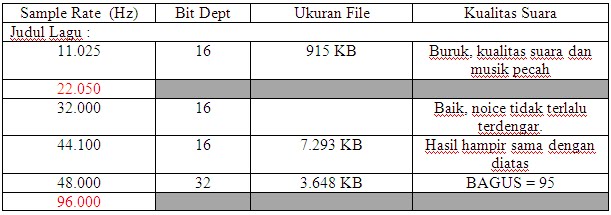
Berdasarkan hasil percobaan yang dilakukan telah didapat hasil percobaan berupa tabel, dimana pada masing-masing tabel berbeda dengan Bit Depth, Sample Rate dan Bit Rate.
a. Pada percobaan tabel 1 yaitu pengujian sample rate yang sama tapi bit depth berbeda, namun pada saat lagu tersebut dig anti bit depth nya kualitas nyaris sama dan ukuran music tetap sama.
b. Tabel percobaan 2 yaitu pengujian sample rate yang berbeda dan berbeda juga, serta kualitas music juga berbeda
c. Tabel percobaan 3 yaitu pengujian music dengan bit rate yang berbeda namun sample rate yang sama. Kualitas lagu dan ukuran lagu berbeda pada saat mengganti bit rate nya, ada yang kecil dan ada juga ukuran file yang besar.
7. Kesimpulan
Berdasarkan tabel percobaan yang dilakukan, dapat diambil kesimpulan sebagai berikut :
1. Semakin tinggi nilai bit depth yang di berikan maka kualitas suara atau sound akan semakin bagus.
2. Semakin tinggi bit rate yang diberikan maka semakin tinggi pula kualitas lagu yang kita dengar
3. Tingginya sample rate berbanding lurus dengan kualitas music yang di hasilkan
4. Ukuran music yang diperoleh akan berbeda-beda saat sample rate dan bit rate serta bit depthnya di ganti atau diberikan.
Referensi
http://en.wikipedia.org/wiki/Sound
http://id.wikipedia.org/wiki/Audio_digital
Bit rate mengacu pada jumlah data, khususnya bit, ditransmisikan atau diterima per detik. Salah satu bit rate yang paling umum diberikan adalah bahwa file audio untuk terkompresi. Sebagai contoh, sebuah file MP3 mungkin akan digambarkan memiliki bit rate 160 kbit / s atau 160000 bit / detik. Hal ini menunjukkan jumlah data terkompresi yang diperlukan untuk menyimpan satu detik musik. CD audio standar dikatakan memiliki tingkat data 44.1 kHz/16, menyiratkan data audio adalah sampel 44.100 kali per detik, dengan kedalaman sedikit 16. CD lagu biasanya stereo, menggunakan jalur kiri dan kanan, sehingga jumlah data audio per detik adalah dua kali lipat dari mono, di mana hanya satu jalur yang digunakan. Tingkat bit kemudian 44100 sampel / detik * 16 bit / sampel * 2 = 1411200 bit / s atau 1,4 Mbit / s.
3. Alat dan Bahan
1. 1 unit computer
2. SO windows XP
3. Aplikasi Adobe Audition
4. Headset
4. Langkah Kerja
• Mengganti Sample rate dan Bit Dept
a. Untuk melakukan proses pengujian, dalam hal ini saya menggunakan sebuah aplikasi dari Adobe yaitu Adobe Audition
b. Kemudian Import File Sound dengan cara klik file > import > atau
c. Drag And Drop file sound ke Window Edit atau klik ganda file tersebut
d. Kemudian Buat Sesion baru dengan cara klik menu File > New
e. Pada Jendela New Waveform Pilih Sample Rate dan Bit Rate sesuai dengan yang dibutuhkan
f. Copy File sumber ke sesion baru
g. Simpan file dengan nama lain ( File – Save As)
h. Lakukan berulang sesuai dengan tabel
• Menganti Bit Rate
a. Import File Sound
b. Drag And Drop file sound ke Window Edit atau klik ganda file tersebut
c. Buat Sesion baru : File – New
d. Copy File sumber ke sesion baru
e. Simpan dengan nama lain
f. Pada jendela Save As Klik tombbol Option – Advatage , Pilih nilai yang diperlukan.
g. Klik Ok
h. Lakukan berulang sesuai dengan tabel
5. Tabel Pengujian
Pengujian Kualitas Sound
1. Membandingkan berdasarkan Bit Dept

Membandingkan berdasarkan Sample Rate

6. Hasil dan Pembahasan
Berdasarkan hasil percobaan yang dilakukan telah didapat hasil percobaan berupa tabel, dimana pada masing-masing tabel berbeda dengan Bit Depth, Sample Rate dan Bit Rate.
a. Pada percobaan tabel 1 yaitu pengujian sample rate yang sama tapi bit depth berbeda, namun pada saat lagu tersebut dig anti bit depth nya kualitas nyaris sama dan ukuran music tetap sama.
b. Tabel percobaan 2 yaitu pengujian sample rate yang berbeda dan berbeda juga, serta kualitas music juga berbeda
c. Tabel percobaan 3 yaitu pengujian music dengan bit rate yang berbeda namun sample rate yang sama. Kualitas lagu dan ukuran lagu berbeda pada saat mengganti bit rate nya, ada yang kecil dan ada juga ukuran file yang besar.
7. Kesimpulan
Berdasarkan tabel percobaan yang dilakukan, dapat diambil kesimpulan sebagai berikut :
1. Semakin tinggi nilai bit depth yang di berikan maka kualitas suara atau sound akan semakin bagus.
2. Semakin tinggi bit rate yang diberikan maka semakin tinggi pula kualitas lagu yang kita dengar
3. Tingginya sample rate berbanding lurus dengan kualitas music yang di hasilkan
4. Ukuran music yang diperoleh akan berbeda-beda saat sample rate dan bit rate serta bit depthnya di ganti atau diberikan.
Referensi
http://en.wikipedia.org/wiki/Sound
http://id.wikipedia.org/wiki/Audio_digital


